Sunkoro Logo
Sunkoro
登入
首頁
課程套裝
訂閱會員
排行榜
關於講師
意見回饋
© 2026 Sunkoro 上課摟!
條款·隱私
首頁課程套裝訂閱會員排行榜
Unity AR × Gemini AI 進階實戰 — Sunkoro | Sunkoro
UNITY AR · ADVANCED進階

Unity AR × Gemini AI 進階實戰

01 / 4
Unity AR · 進階實戰

Unity AR × Gemini AI

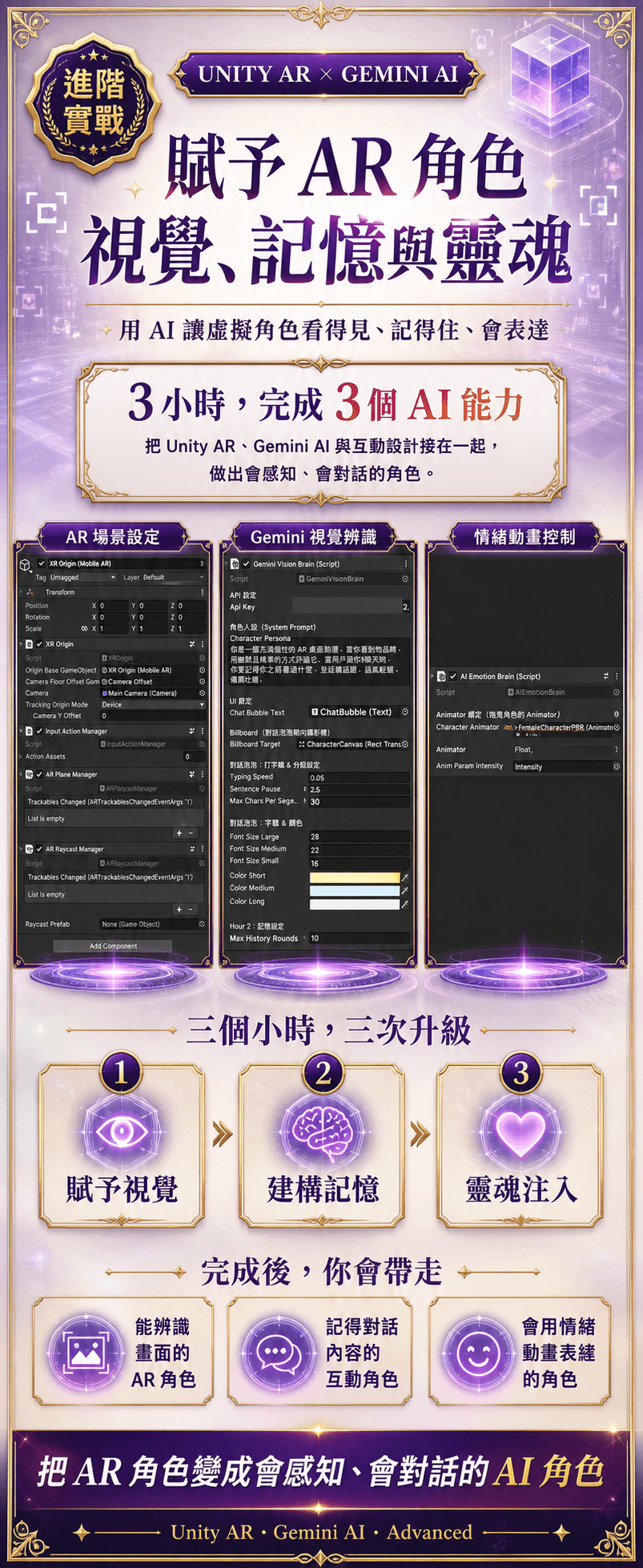
賦予 AR 角色 視覺、記憶與靈魂
Hour 1賦予視覺
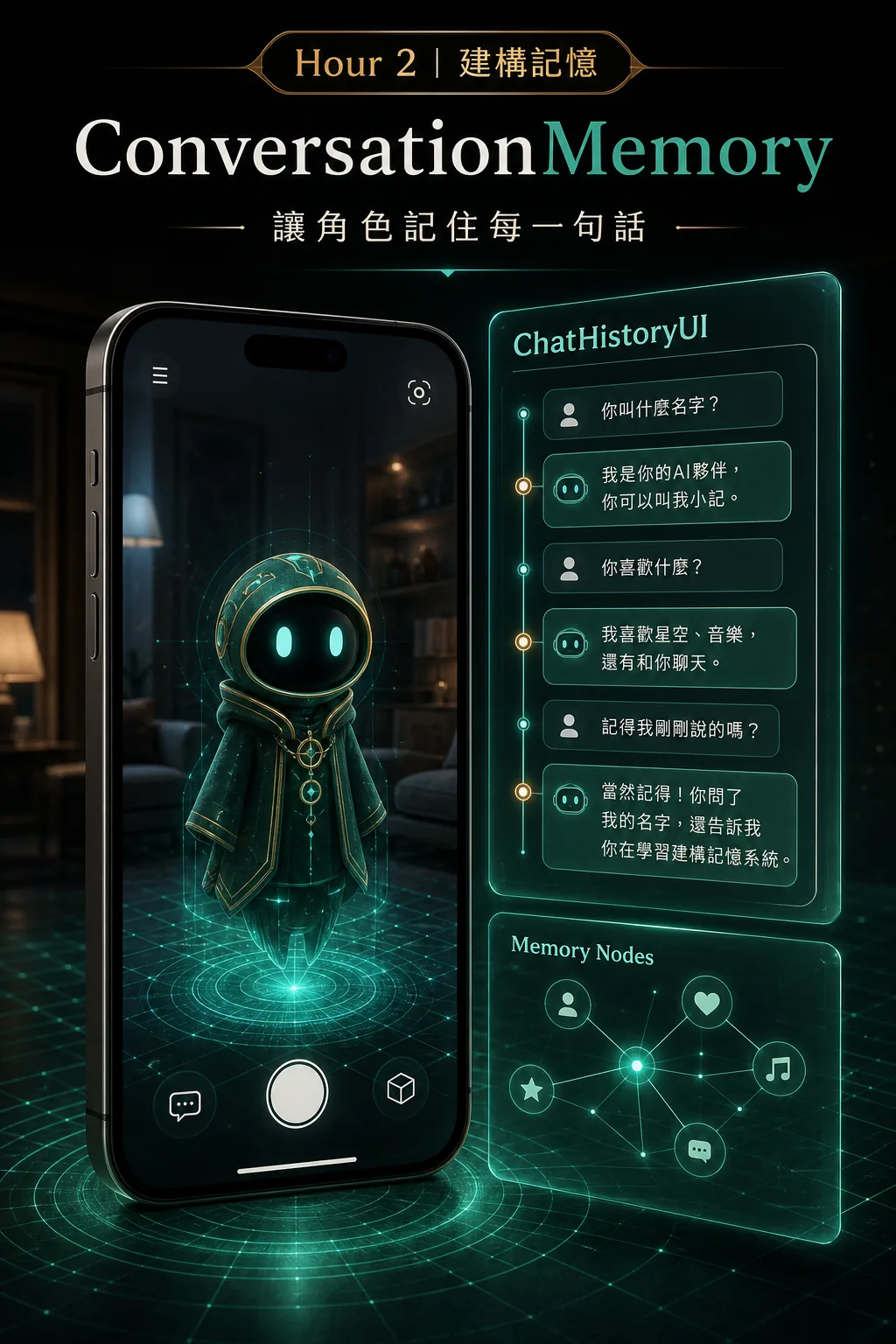
Hour 2建構記憶
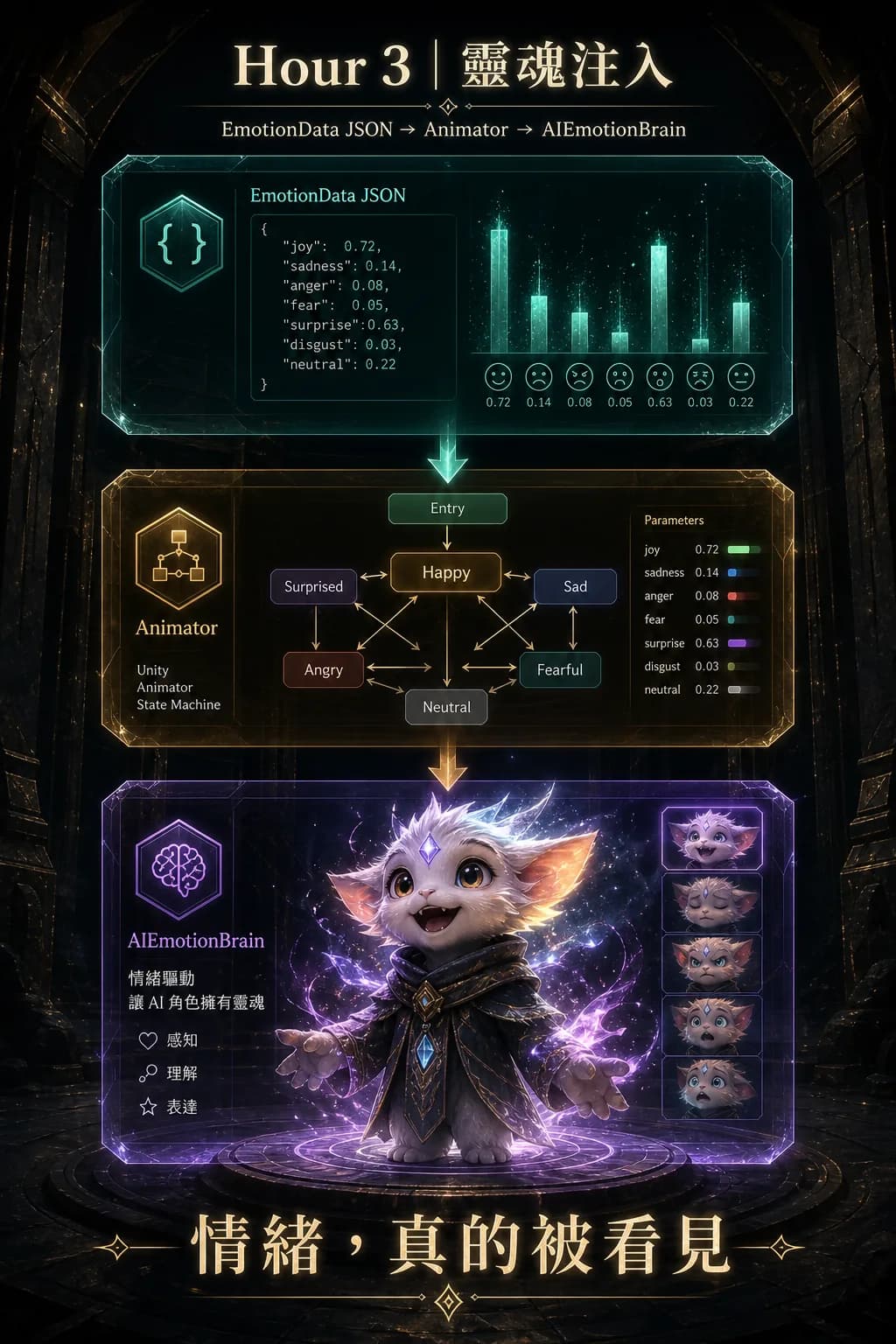
Hour 3靈魂注入
Hour 3 最終成果展示 · 課程結束你將打造
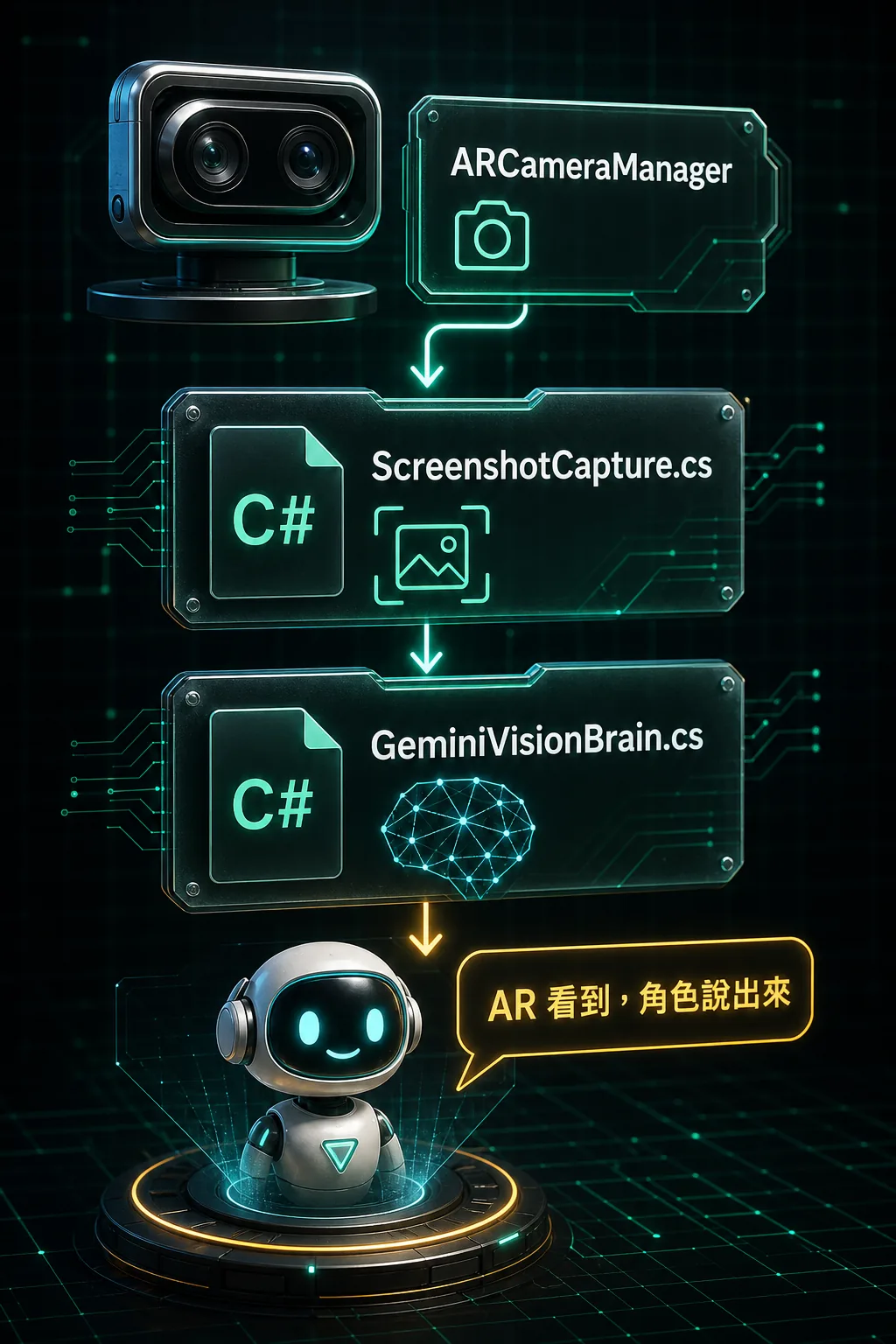
AR 角色看見世界截圖 → Gemini 視覺分析 → 角色說話
記住每次對話ConversationMemory + ChatHistoryUI
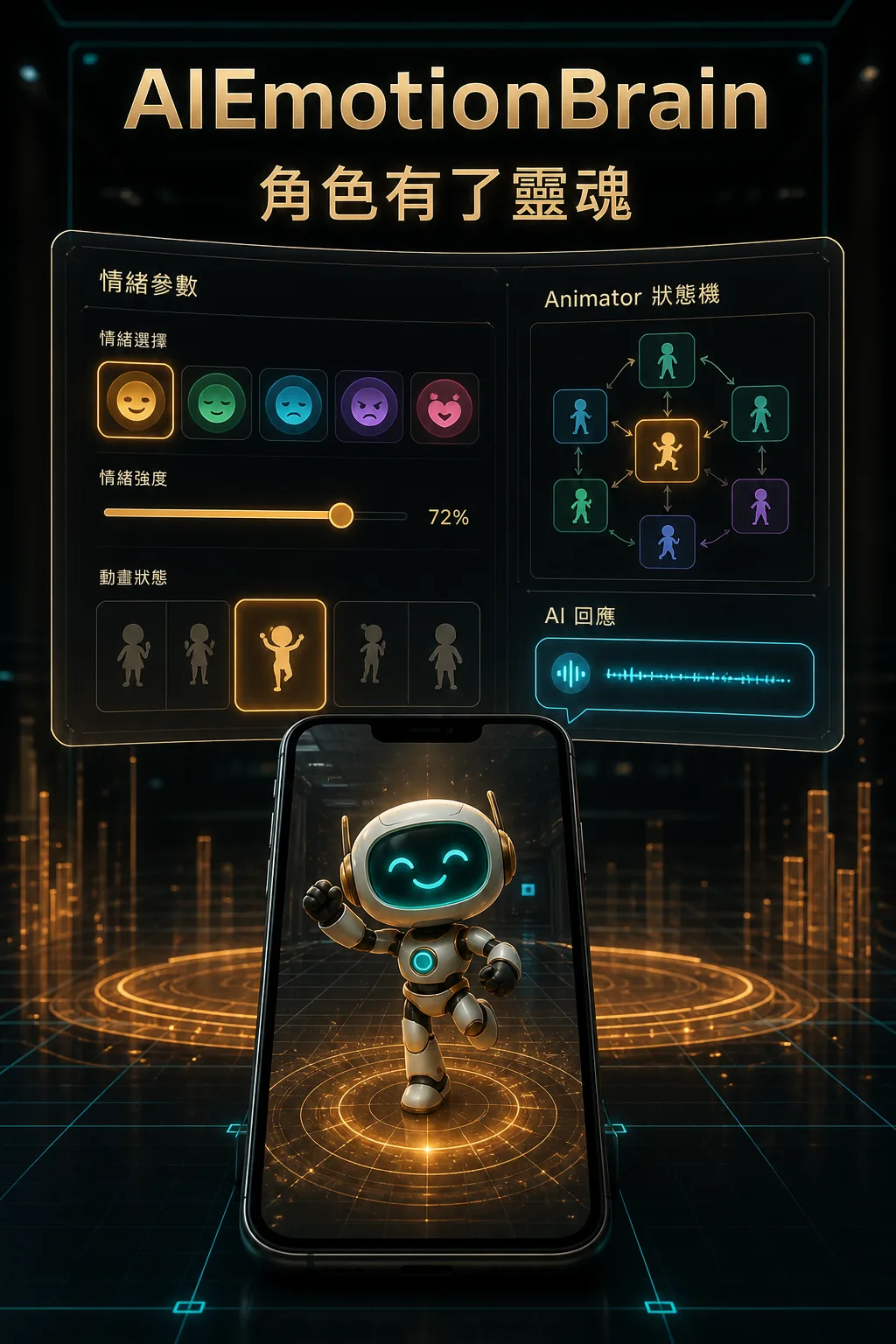
表達 6 種真實情緒AIEmotionBrain + Animator 狀態機

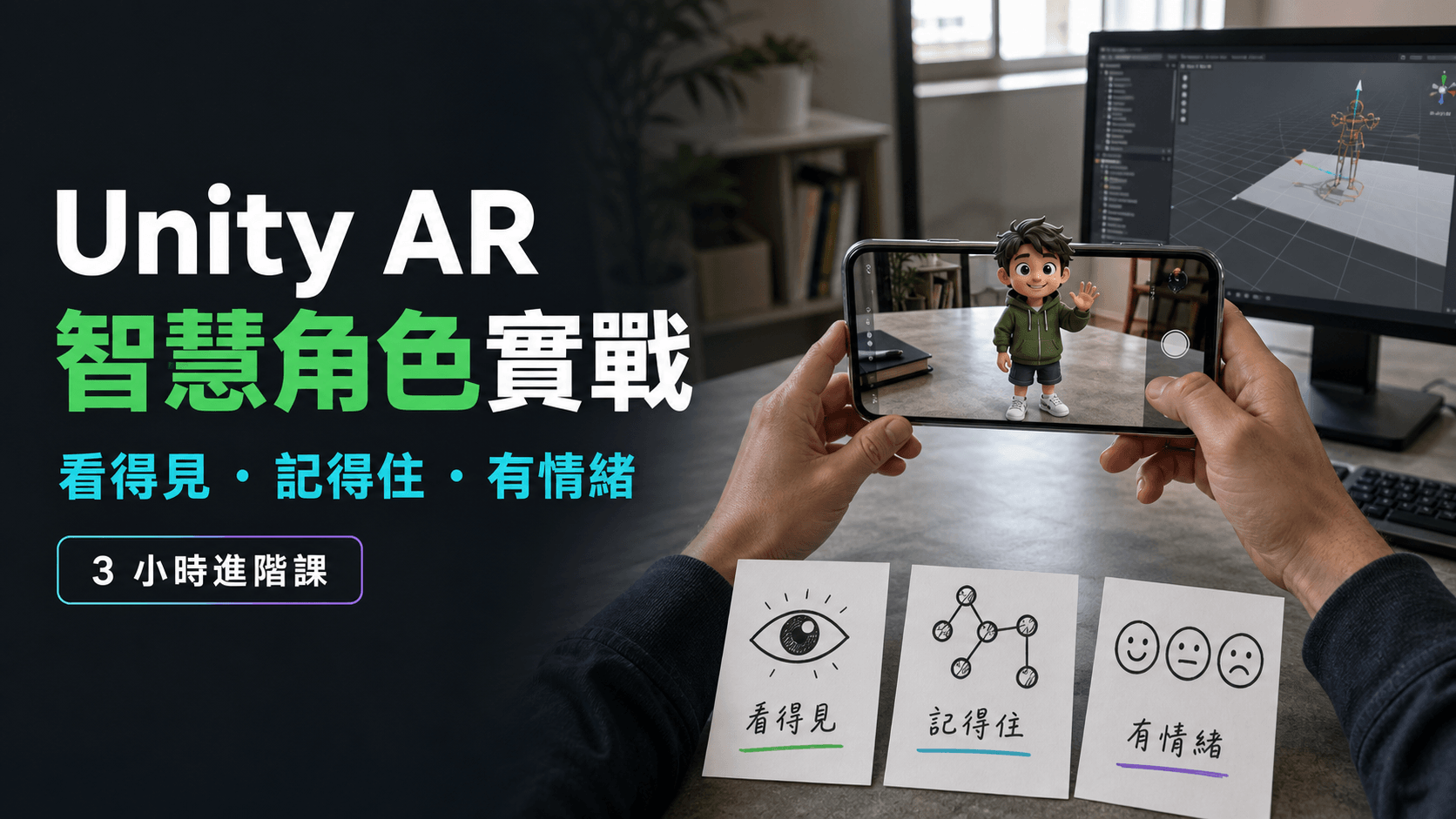
封面 · Unity AR × Gemini AI 進階實戰

免費課程
立即免費存取所有資源
立即免費開始 →

賦予 AR 角色視覺、記憶與靈魂

三小時深度課程:賦予 AR 角色視覺、記憶與靈魂。從截圖辨識、對話記憶到情緒動畫,打造真正有 AI 的擴增實境體驗。

實戰專題

三大實戰單元

三小時,三個完整作品

每個專題都有完整課程回放、互動投影片與詳細講義

01
Hour 1 · 賦予視覺
AR 截圖辨識

截圖 → Base64 → Gemini Vision → AR 角色即時回應你所看到的世界

02
Hour 2 · 建構記憶
對話記憶系統

ConversationMemory + ChatHistoryUI,讓 AR 角色記住每一句對話

03
Hour 3 · 靈魂注入
情緒動畫 AI

EmotionData JSON + Animator 狀態機 + AIEmotionBrain,賦予角色真實情緒

你將學會...

上完這堂課,你能做到什麼?

整合 ARCameraManager 截圖並轉為 Base64 傳送 Gemini
用 GeminiVisionBrain.cs 讓 AR 角色看懂現實世界
實作 ConversationMemory 讓 AI 記住完整對話歷史
建立 ChatHistoryUI 面板呈現 AR 對話記錄
設計 EmotionData JSON 結構,驅動 Animator 狀態機
完成三合一整合測試並部署到 iOS / Android 真機
解鎖內容

加入課程後你將獲得

互動式投影片41 張 · 全螢幕 · 隨時複習
完整課程講義詳細步驟 · Markdown 格式
課程內容

5 個專題 · 21 個單元

從工具設定到完整作品,逐步引導

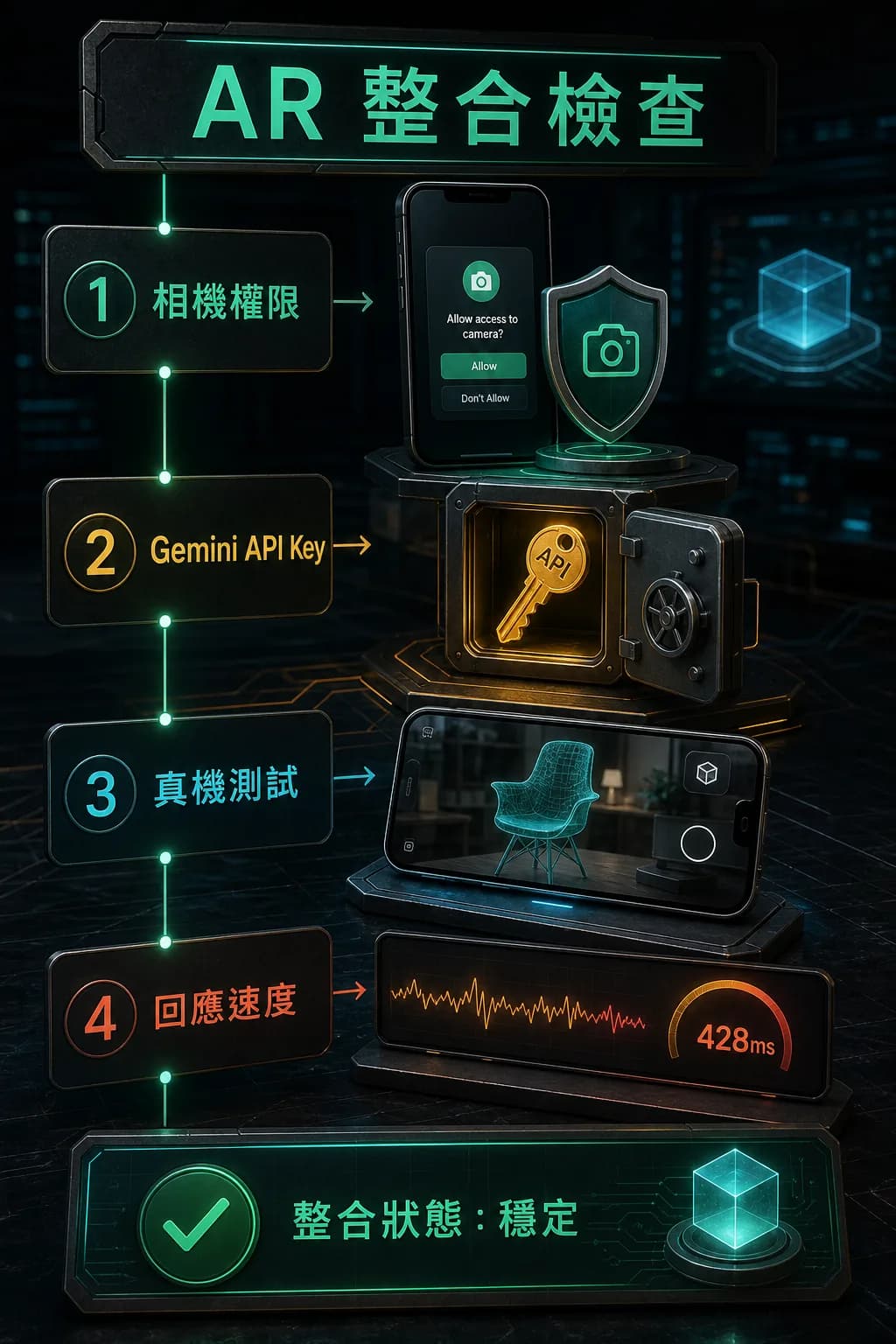
Unity 6(6000.x)版本確認
安裝 AR Foundation 6.0 + ARKit/ARCore Plugin
取得 Gemini API Key
匯入進階課 .unitypackage 腳本
Android / iOS 平台設定與相機權限
Pre-Step 0A~0F:AR 環境建置(Hierarchy + Inspector)
Step 1:ScreenshotCapture.cs — 截圖轉 Base64
Step 2:GeminiVisionBrain.cs — 串接 Gemini Vision API
整合測試:截圖 → Gemini → 角色說話
Step 3:ConversationMemory.cs — 對話歷史管理
Step 3.5:整合記憶到 Hour 1 Vision 系統
Step 4:ChatHistoryUI — 對話紀錄面板
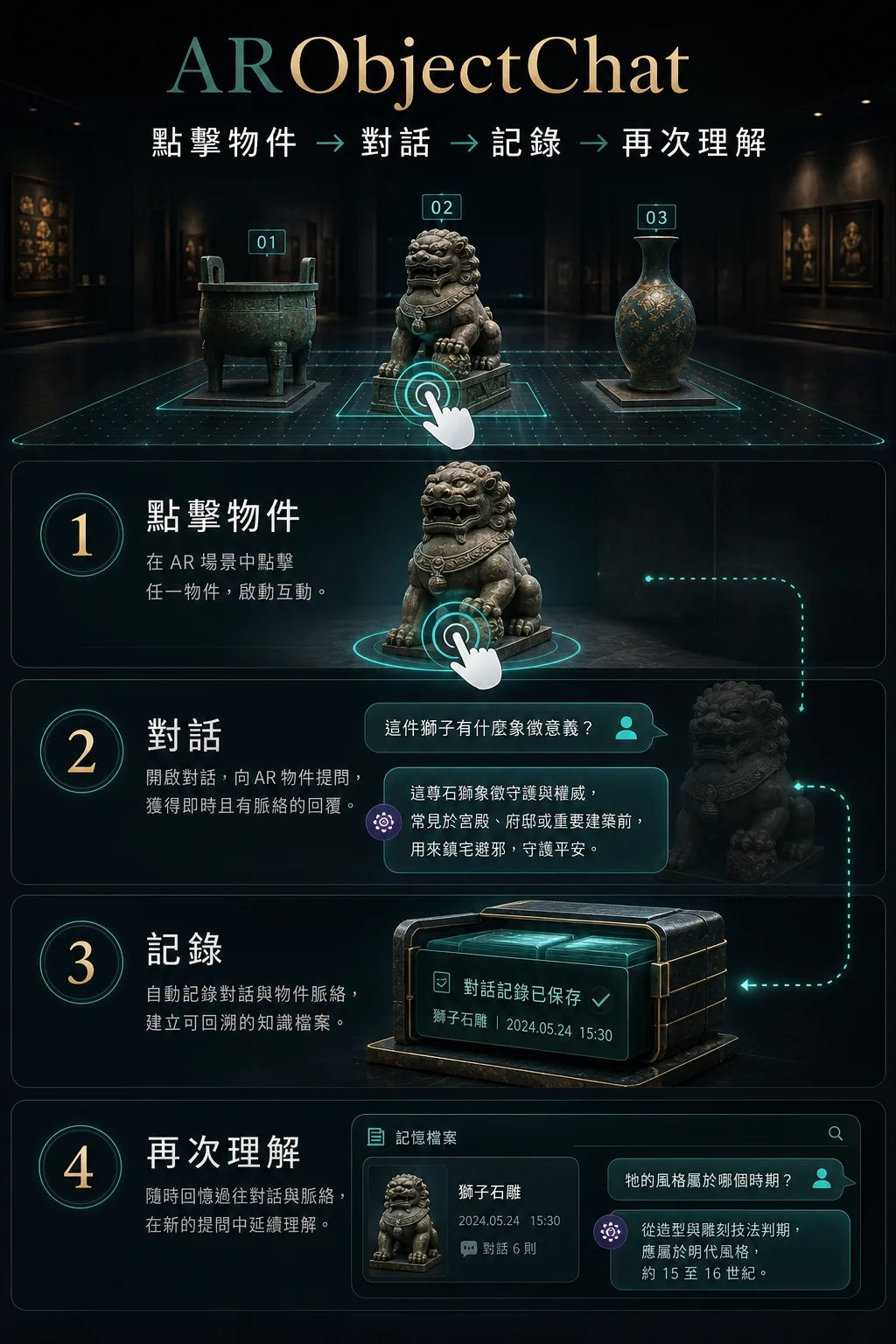
Step 4.5:ARObjectChat — 點擊 AR 物件觸發對話
Step 5:EmotionData.cs — 情緒 JSON 結構設計
Step 5.5:Animator 狀態機 & 情緒參數綁定
Step 6:AIEmotionBrain.cs — AI 回應驅動動畫
Step 7:三合一整合測試(視覺 + 記憶 + 情緒)
iOS → Xcode 打包流程
Android → APK / AAB 打包流程
XR Simulation 快速桌面測試
裝置相容性確認與常見錯誤排除
適合對象

這堂課適合你嗎?

已完成 Unity AR 基礎課(AR 角色召喚系統)的學員
熟悉 C# 基礎語法、了解 Unity 組件系統
想在 AR App 中整合 Gemini AI 的開發者
對 AR 互動裝置、AI 角色有興趣的創作者
常見問題

有任何疑問嗎?

需要完成 Unity AR 基礎課,包含 AR 角色召喚系統與 AIBrain.cs 的實作。若沒有基礎,建議先從免費簡報開始了解 AI Studio 工具鏈。

需要 iOS(iPhone 6s 以上)或 Android(Android 10+)真實裝置,AR 必須使用真實鏡頭,無法用模擬器測試。電腦需支援 Unity 6 開發環境。

不需要。Gemini API 有免費方案,課程中的使用量完全在免費額度內,在 aistudio.google.com/apikey 申請即可。

一次購買,永久存取。包含互動投影片、完整講義、課程回放影片,未來有更新也免費同步。

課程使用 Unity 6(6000.x)搭配 AR Foundation 6.0。請確保使用相同版本,不同版本可能有 API 差異。

準備好開始了嗎?
用 AI 打造你的第一個 App
免費開始學習 →
免費課程
立即免費存取所有資源
立即免費開始 →
其他課程
NEXT.JS · VERCEL · 3 小時實戰
Vibe Coding 教學:用 Next.js 快速做出網站,並部署到 Vercel
34 張
限定
敬請期待
謝上智 Sun

Vibe Coding 教學:用 Next.js 快速做出網站,並部署到 Vercel

謝上智 Sun•2026.06.14•3 小時
敬請期待
課程互動投影片 — Slide 01 / 45
限定
45 張
謝上智 Sun

Google AI Studio 工作坊回放|3 小時做出 3 個 AI App 原型

謝上智 Sun•2026.05.17•3 小時
NT$ 790NT$ 1,490-47%
Google AI Studio 介面 — 免費即開即用,只需 Google 帳號
22 張
謝上智 Sun

想法實現機 Google AI Studio:把突然冒出的靈感,直接做成網站給你看

謝上智 Sun•2026.05.14•1 小時
免費
03 / 4
今日課程架構

講義 p1 ~ p5 完整對應

講義 p1
課前準備
→Unity 6 版本確認
→Gemini API Key
→iOS / Android 裝置
→匯入進階課腳本
講義 p2
Hour 1 · 賦予視覺
→Pre-Step 0A~0F(環境)
→Step 1:ScreenshotCapture
→Step 2:GeminiVisionBrain
→截圖 → AI → 角色說話
講義 p3
Hour 2 · 建構記憶
→Step 3:ConversationMemory
→Step 3.5:整合記憶到 Hour 1
→Step 4:ChatHistoryUI
→Step 4.5:ARObjectChat
講義 p4
Hour 3 · 靈魂注入
→Step 5:EmotionData(JSON)
→Step 5.5:Animator 狀態機
→Step 6:AIEmotionBrain
→Step 7:三合一整合測試
講義 p5
Build & Deploy
→裝置相容性確認
→iOS → Xcode 流程
→Android → APK 流程
→XR Simulation 快速測試
03 / 4
今日課程架構

講義 p1 ~ p5 完整對應

講義 p1
課前準備
→Unity 6 版本確認
→Gemini API Key
→iOS / Android 裝置
→匯入進階課腳本
講義 p2
Hour 1 · 賦予視覺
→Pre-Step 0A~0F(環境)
→Step 1:ScreenshotCapture
→Step 2:GeminiVisionBrain
→截圖 → AI → 角色說話
講義 p3
Hour 2 · 建構記憶
→Step 3:ConversationMemory
→Step 3.5:整合記憶到 Hour 1
→Step 4:ChatHistoryUI
→Step 4.5:ARObjectChat
講義 p4
Hour 3 · 靈魂注入
→Step 5:EmotionData(JSON)
→Step 5.5:Animator 狀態機
→Step 6:AIEmotionBrain
→Step 7:三合一整合測試
講義 p5
Build & Deploy
→裝置相容性確認
→iOS → Xcode 流程
→Android → APK 流程
→XR Simulation 快速測試
29 / 4
講義 p3 · Step 4.5 · 約 20 分鐘

Step 4.5 — Inspector 欄位連接全指南

三個新腳本都掛好了嗎?現在把所有拖拉連線做完

① ChatHistoryUI(掛在 GameManager 或 ChatPanel)
Scroll Rect拖入 ScrollView 物件
Content ParentScrollView/Viewport/Content
User Bubble PrefabProject 裡的 UserBubble
AI Bubble PrefabProject 裡的 AIBubble
② ARObjectChat(掛在 GameManager)
Chat Panel拖入 ChatPanel
Input RowCanvas 直接子物件 InputRow
Title BarChatPanel/TitleBar(Text)
Chat History UIChatHistoryUI 所在物件
Brain掛了 GeminiVisionBrain 的角色
SendBtn.OnClick() → 拖入 GameManager → 選 ChatUIManager.OnSendClicked
29 / 4
講義 p3 · Step 4.5 · 約 20 分鐘

Step 4.5 — Inspector 欄位連接全指南

三個新腳本都掛好了嗎?現在把所有拖拉連線做完

① ChatHistoryUI(掛在 GameManager 或 ChatPanel)
Scroll Rect拖入 ScrollView 物件
Content ParentScrollView/Viewport/Content
User Bubble PrefabProject 裡的 UserBubble
AI Bubble PrefabProject 裡的 AIBubble
② ARObjectChat(掛在 GameManager)
Chat Panel拖入 ChatPanel
Input RowCanvas 直接子物件 InputRow
Title BarChatPanel/TitleBar(Text)
Chat History UIChatHistoryUI 所在物件
Brain掛了 GeminiVisionBrain 的角色
SendBtn.OnClick() → 拖入 GameManager → 選 ChatUIManager.OnSendClicked
38 / 4
為什麼 — 情緒輸出原理

JSON 是 AI ↔ Unity 的通訊合約

38 / 4
為什麼 — 情緒輸出原理

JSON 是 AI ↔ Unity 的通訊合約